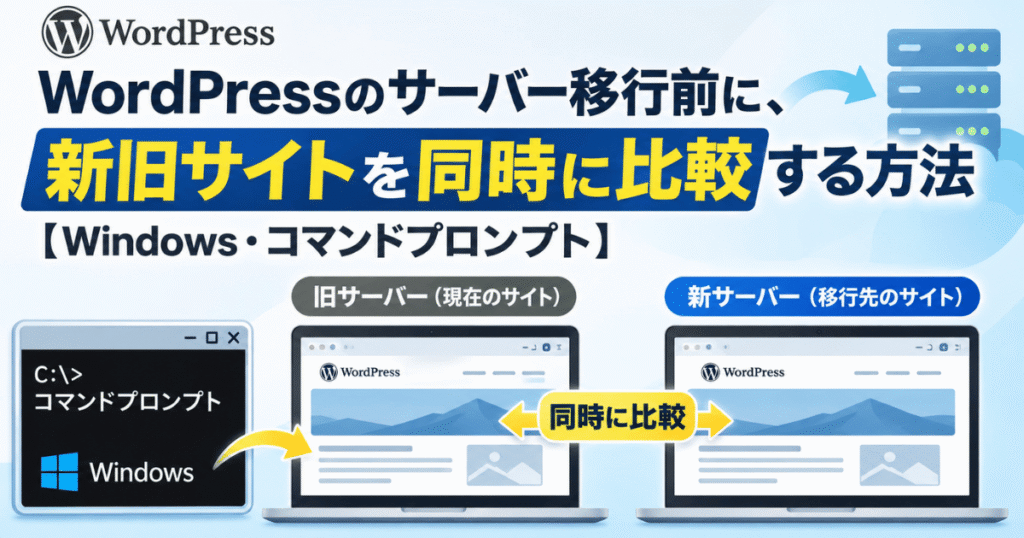
WordPressサイトを別のサーバーへ移行する際は、DNSを切り替える前に、新しいサーバーでサイトが正常に動作するか確認しておくことが重要です。
通常、ドメインにアクセスすると、DNSの設定に従って接続先のサーバーが決まります。
そのため、切り替え前の状態では、新しいサーバーにあるサイトを通常のブラウザから確認できません。
今回は、Windowsのコマンドプロンプトからブラウザを起動し、接続先のIPアドレスを一時的に指定する方法を紹介します。
この方法を使えば、hostsファイルを編集することなく、旧サーバーと新サーバーのWordPressサイトを同じPCで同時に開いて比較できます。
1. サーバー移行前に新旧サイトを比較する仕組み
今回使用するのは、ブラウザの起動オプションである「–host-resolver-rules」です。
このオプションを利用すると、指定したドメインへの接続先IPアドレスをブラウザ内で一時的に変更できます。
例えば、以下のような構成です。
| 項目 | 接続先 |
|---|---|
| 旧サーバー | 現在のDNS設定に従う |
| 新サーバー | 203.0.113.10(説明用IP) |
| ドメイン | your-domain.example(説明用ドメイン) |
通常のブラウザでは旧サーバーに接続し、専用の起動コマンドで開いたブラウザでは新サーバーに接続します。
この方法には、以下のメリットがあります。
- hostsファイルを編集する必要がない
- Windowsの管理者権限が不要
- 既存のブラウザ設定に影響しない
- 旧環境と新環境を同時に開ける
- 専用ブラウザを閉じれば通常の利用状態に戻る
2. コマンドプロンプトから新サーバーのサイトを開く
今回はWindows環境で、ChromeとEdgeそれぞれの起動方法を紹介します。
STEP1:コマンドプロンプトを開く
- キーボードのWindowsキーを押す
- 検索欄に「cmd」と入力する
- 「コマンドプロンプト」を選択する
管理者として実行する必要はありません。
STEP2:Chromeで新サーバーに接続する
コマンドプロンプトに以下のコマンドを貼り付けて、Enterキーを押します。
"C:\Program Files\Google\Chrome\Application\chrome.exe" --user-data-dir="C:\temp\chrome-new" --host-resolver-rules="MAP your-domain.example 203.0.113.10, MAP www.your-domain.example 203.0.113.10" https://your-domain.example/各設定の意味は以下のとおりです。
- chrome.exe:Chromeを起動する
- –user-data-dir:通常のChromeとは別のユーザーデータを使用する
- –host-resolver-rules:指定したドメインの接続先IPアドレスを変更する
- 203.0.113.10:新サーバーのIPアドレス(説明用)
- https://your-domain.example/:確認したいサイトのURL(説明用)
※ドメインとIPアドレスは、実際の移行先環境に合わせて変更してください。上記は説明用の値のため、そのままでは接続できません。
STEP3:Edgeで新サーバーに接続する
Edgeを利用する場合は、以下のコマンドを使用します。
"C:\Program Files (x86)\Microsoft\Edge\Application\msedge.exe" --user-data-dir="C:\temp\edge-new" --host-resolver-rules="MAP your-domain.example 203.0.113.10, MAP www.your-domain.example 203.0.113.10" https://your-domain.example/Chromeと同様に、Enterキーを押すと新サーバーに接続したブラウザが起動します。
※ブラウザのインストール先が異なる場合は、実際の実行ファイルのパスに合わせて変更してください。
3. 旧サーバーと新サーバーを比較する
ブラウザが起動したら、以下のように使い分けます。
- いつも使用しているブラウザ:旧サーバー
- コマンドプロンプトから起動したブラウザ:新サーバー
両方のブラウザで同じページを開き、表示や機能に違いがないか確認します。
SSL証明書の警告について
新サーバーへの接続時に「接続がプライベートではありません」などの警告が表示される場合があります。
これは、DNS切り替え前のテスト環境で、SSL証明書が未設定、またはドメインとの一致が確認できない場合などに発生します。
移行先サーバーのIPアドレスと接続先が正しいことを確認したうえで、テスト用証明書による警告であると確認できた場合に限り、「詳細設定」からアクセスを続行します。
想定していない証明書エラーや接続先の不一致がある場合は、そのまま進まず原因を確認してください。
4. 新サーバーで確認する項目
新サーバーでサイトが正常に動作するか、以下の項目を確認します。
① ページの表示確認
- トップページ
- Q&Aページ
- 投稿記事
- 固定ページ
- 画像の表示
- レイアウトやデザインの崩れ
旧サーバーと新サーバーで同じページを開き、画像やCSSが正常に読み込まれているか確認します。
② 会員機能の確認
- マイページが表示されるか
- 会員ログインができるか
- ログイン後の画面が正常に表示されるか
- 会員向けコンテンツにアクセスできるか
ログイン情報は基本的に旧サーバーと同じものを使用します。
③ システム・プログラムの動作確認
WordPressに独自のシステムやプログラムを組み込んでいる場合は、実際の操作も確認します。
例えば、以下のような機能です。
- AIシミュレーション
- 入力フォーム
- API連携
- JavaScriptによる画面操作
- データの登録・取得処理
特に、画面が表示されるだけでなく、入力から結果表示まで一連の処理が正常に動作するか確認することが重要です。
④ フォームの確認
お問い合わせフォームや各種入力フォームについては、ページが正常に表示されるか確認します。
ただし、移行前のテストでは実際に送信しないようにします。
送信処理まで確認する場合は、別途テスト用の送信先や検証環境を用意して実施します。
5. コマンド実行時にエラーが出る場合
「ファイルが見つかりません」と表示される
指定したブラウザの実行ファイルが見つからない場合に発生します。
Chromeの場合、以下の場所も確認してください。
C:\Program Files (x86)\Google\Chrome\Application\chrome.exeEdgeの場合も、インストール環境によって実行ファイルの場所が異なることがあります。
ブラウザのショートカットを右クリックして「プロパティ」を開き、「リンク先」に記載されている実行ファイルの場所を確認すると確実です。
新サーバーではなく旧サーバーが表示される
以下の点を確認します。
- IPアドレスが正しいか
- ドメインの指定に間違いがないか
- wwwあり・なしの両方を指定しているか
- 起動したブラウザが専用のユーザーデータを使用しているか
また、リダイレクトや外部サービスへの接続など、ブラウザの接続先指定だけでは制御できない部分もあるため、必要に応じて確認します。
6. テスト完了後の注意点
新サーバーでの動作確認が完了したら、専用で起動したブラウザを閉じれば問題ありません。
今回の方法はブラウザ単位の一時的な接続先変更なので、Windowsのhostsファイルや通常のブラウザ設定を変更する必要はありません。
ただし、テスト環境で以下の操作は避けてください。
- WordPressの記事編集
- 固定ページの編集
- プラグインやテーマの設定変更
- 会員情報やデータの更新
- フォームの実送信
サーバー移行時には、旧環境のデータを新環境へ反映することがあります。
テスト中に新環境で変更した内容が、切り替え時に上書きされる可能性があるためです。
まとめ
WordPressのサーバー移行では、DNSを切り替える前に新サーバーでの動作確認を行うことが重要です。
今回紹介したコマンドプロンプトとブラウザの起動オプションを利用すれば、hostsファイルを編集することなく、旧サーバーと新サーバーのサイトを同じPCで比較できます。
特に、以下のような移行前の確認に役立ちます。
- サイトの表示・レイアウト確認
- 画像やCSSの読み込み確認
- 会員ログイン機能の確認
- フォームや独自プログラムの動作確認
- PHPやサーバー環境の変更による不具合の確認
DNS切り替え後に不具合が発覚すると、復旧対応に時間がかかることもあります。
事前に新旧環境を比較し、問題がないことを確認してから本番環境を切り替えるようにしましょう。